

ปัญหา “WiFi หลุดบ่อย”, “เน็ตค้าง”, หรือ “ดูวิดีโอแล้วกระตุก” เป็นหนึ่งในปัญหาสุดคลาสสิกที่สร้างความหงุดหงิดให้กับผู้ใช้งานทั้งในบ้านและออฟฟิศ หลายคนมักโทษว่าเป็นความผิดของผู้ให้บริการอินเทอร์เน็ต (ISP) แต่ในความเป็นจริงแล้ว ปัญหากว่า 80% มักเกิดจากปัจจัยภายในบ้านของเราเอง ไม่ว่าจะเป็นจุดอับสัญญาณ, คลื่นชนกัน, หรือข้อจำกัดของฮาร์ดแวร์
บทความนี้จะพาคุณไปเจาะลึกถึงรากฐานของปัญหา พร้อมแนะนำ “วิธีแก้ปัญหา WiFi หลุด” แบบ Step-by-Step เพื่อให้คุณสามารถตรวจสอบและแก้ไขระบบเครือข่ายของคุณให้กลับมาเสถียรและเร็วแรงอีกครั้ง
1. จุดอับสัญญาณ (Dead Zones) และระยะทางที่ไกลเกินไป
คลื่น WiFi คือคลื่นวิทยุประเภทหนึ่งที่มีข้อจำกัดเรื่องระยะทางและสิ่งกีดขวาง หากคุณเดินออกห่างจากเราเตอร์ (Router) มากเกินไป หรือมีสิ่งกีดขวาง สัญญาณจะดรอปลงจนทำให้การเชื่อมต่อหลุดได้
- ลักษณะอาการ: สัญญาณ WiFi บนมือถือลดเหลือ 1–2 ขีด, เดินทะลุกำแพงไปอีกห้องแล้วเน็ตหลุด, วิดีโอคอล (Video Call) กระตุกเมื่อเปลี่ยนจุดนั่ง
- สาเหตุเชิงลึก: วัสดุบางประเภทดูดซับคลื่นสัญญาณได้ดีเยี่ยม เช่น กำแพงคอนกรีตหนาๆ, กระจกเงา, โลหะ, หรือแม้แต่น้ำ (เช่น ตู้ปลาขนาดใหญ่) นอกจากนี้การวาง Router ไว้ในมุมอับ หลังตู้ทีวี หรือใต้บันได จะทำให้คลื่นกระจายตัวได้ไม่ดี
- วิธีแก้ไข (Best Practices):
- ย้าย Router มาไว้บริเวณจุดกึ่งกลางของบ้าน และวางให้อยู่ในที่โล่ง สูงจากพื้นอย่างน้อย 1-1.5 เมตร
- หลีกเลี่ยงการวาง Router ใกล้กับอุปกรณ์ที่ปล่อยคลื่นแม่เหล็กไฟฟ้า เช่น ไมโครเวฟ, โทรศัพท์ไร้สาย หรือลำโพงบลูทูธ
- หากบ้านมีหลายชั้นหรือพื้นที่กว้างมาก แนะนำให้อัปเกรดไปใช้ระบบ Mesh WiFi หรือติด Access Point (AP) เพิ่มเติม เพื่อสร้างโครงข่ายสัญญาณให้ครอบคลุมทั่วทุกมุมบ้านแบบไร้รอยต่อ
2. คลื่นสัญญาณกวนกัน (Channel Interference)
ปัญหานี้พบบ่อยมากในผู้อาศัยในคอนโดมิเนียม หอพัก หรือหมู่บ้านจัดสรรที่อยู่ติดกันมากๆ เมื่อทุกห้องเปิดใช้ WiFi คลื่นสัญญาณจะเกิดการทับซ้อนและกวนกันเอง (Co-Channel Interference)
- ลักษณะอาการ: WiFi หลุดบ่อยในช่วงหัวค่ำ (ช่วงที่คนใช้เน็ตเยอะ), เน็ตช้าผิดปกติเป็นบางเวลา, บางครั้งหลุดแล้วเชื่อมต่อกลับมาได้เอง
- สาเหตุเชิงลึก: Router ทั่วไปมักจะตั้งค่าช่องสัญญาณ (Channel) แบบ Auto ซึ่งบางครั้งมันไปเลือกช่องที่ชนกับเพื่อนบ้านพอดี
- วิธีแก้ไข: ให้เข้าไปที่หน้าตั้งค่าของ Router (ผ่านเว็บบราวเซอร์) เพื่อทำการเปลี่ยน Channel แบบ Manual โดยใช้แอปพลิเคชันอย่าง WiFi Analyzer บนมือถือ เพื่อสแกนหาช่องที่ว่างที่สุด
- คลื่น 2.4GHz: แนะนำให้เลือกใช้เฉพาะช่องสัญญาณที่ไม่ทับซ้อนกันเลย (Non-overlapping channels) คือ Channel 1, 6 หรือ 11 เท่านั้น
- คลื่น 5GHz: มีช่องสัญญาณให้เลือกเยอะกว่าและทับซ้อนกันน้อยกว่า ส่วนใหญ่สามารถปล่อยการตั้งค่าเป็น Auto ได้
3. ปัญหาจากฟีเจอร์ Smart Connect (รวมคลื่น 2.4GHz และ 5GHz)
Router รุ่นใหม่ๆ มักจะมีฟีเจอร์ที่รวมชื่อ WiFi (SSID) ของคลื่น 2.4GHz และ 5GHz ไว้เป็นชื่อเดียวกัน โดยให้ตัว Router และมือถือเป็นคนตกลงกันเองว่าจะจับคลื่นไหน เรียกว่า Band Steering
- ลักษณะอาการ: มือถือสลับคลื่นไปมาตลอดเวลาทำให้เน็ตกระตุก, เล่นเกมแล้วปิง (Ping) เด้ง, หลุดตอนเดินเปลี่ยนห้อง
- วิธีแก้ไข: หากอุปกรณ์ของคุณมีปัญหาในการสลับคลื่น แนะนำให้เข้าไปปิดฟีเจอร์ Smart Connect / Band Steering ในหน้าตั้งค่า Router แล้ว แยกชื่อ WiFi ออกจากกันให้ชัดเจน เช่น
HomeWiFi_2.4GและHomeWiFi_5Gจากนั้นให้ผู้ใช้เลือกเชื่อมต่อเอง (คลื่น 5G สำหรับห้องที่อยู่ใกล้ Router และคลื่น 2.4G สำหรับพื้นที่ไกลๆ)
4. Router ทำงานหนักเกินไป หรือความร้อนสะสม (Hardware Exhaustion)
Router ก็คือคอมพิวเตอร์ขนาดเล็กเครื่องหนึ่งที่มี CPU และ RAM หากต้องประมวลผลข้อมูลปริมาณมหาศาลตลอด 24 ชั่วโมง อาจทำให้ระบบเกิดอาการแฮงก์ (Hang) หรือค้างได้
- ลักษณะอาการ: เน็ตหลุดพร้อมกันทุกอุปกรณ์ในช่วงเย็น, ไฟที่ Router ติดครบแต่เล่นเน็ตไม่ได้, ต้องใช้วิธีดึงปลั๊กออกแล้วเสียบใหม่ (Restart) ถึงจะหาย
- วิธีแก้ไข:
- จัดวาง Router ในจุดที่มีอากาศถ่ายเทสะดวก ไม่วางซ้อนทับกับอุปกรณ์อิเล็กทรอนิกส์อื่นๆ (เช่น กล่องทีวีรับสัญญาณ)
- สร้างนิสัยการดูแลระบบด้วยการ Restart Router สัปดาห์ละ 1 ครั้ง เพื่อเคลียร์แคช (Cache) และ RAM
- หาก Router มีอายุการใช้งานเกิน 3-5 ปี หรือเป็นรุ่นเก่าที่แถมมาจากผู้ให้บริการ อาจถึงเวลาที่ต้องพิจารณาซื้อ Router รุ่นใหม่ที่มีประสิทธิภาพสูงกว่ามาเปลี่ยน
5. แย่ง Bandwidth กันใช้งาน (Network Congestion)
- ลักษณะอาการ: เน็ตหลุดหรือปิงขึ้นกระฉูด เมื่อมีสมาชิกในบ้านเปิดดู YouTube ความละเอียด 4K, โหลดบิททอร์เรนต์ (BitTorrent), หรืออัปเดตเกมไฟล์ใหญ่ๆ
- สาเหตุเชิงลึก: Bandwidth ของอินเทอร์เน็ตถูกดึงไปใช้จนหมด ทำให้ข้อมูลของอุปกรณ์อื่นๆ วิ่งไม่ผ่าน หรือ Router รับมือกับจำนวนการเชื่อมต่อ (Sessions) ไม่ไหว
- วิธีแก้ไข: เข้าไปเปิดใช้งานฟีเจอร์ QoS (Quality of Service) ใน Router เพื่อจัดลำดับความสำคัญของข้อมูล เช่น ให้ความสำคัญกับการเล่นเกมออนไลน์หรือประชุม Zoom เป็นอันดับแรก และจำกัดความเร็ว (Bandwidth Limitation) ของการดาวน์โหลดไฟล์ทั่วไป
6. ปัญหาที่ฝั่งตัวรับสัญญาณ (Network Adapter & Driver)
บางครั้งปัญหาไม่ได้อยู่ที่ Router แต่เป็นที่อุปกรณ์สมาร์ทโฟน โน้ตบุ๊ก หรือ PC ของเราเอง
- ลักษณะอาการ: เครื่องอื่นในบ้านใช้งานได้ปกติ ไหลลื่น ไม่มีปัญหา แต่หลุดอยู่แค่เครื่องเราเครื่องเดียว
- วิธีแก้ไข (สำหรับ Windows):
- อัปเดตไดรเวอร์: ไปที่
Device Manager>Network Adapters> คลิกขวาที่ชื่อการ์ด WiFi ของคุณ > เลือกUpdate driver - ปิดฟีเจอร์ประหยัดพลังงาน: ในหน้า Properties ของ WiFi Adapter ไปที่แท็บ
Power Managementแล้วเอาติ๊กถูกที่ช่อง “Allow the computer to turn off this device to save power” ออก เพื่อป้องกันไม่ให้ Windows ตัดไฟเลี้ยงการ์ด WiFi
- อัปเดตไดรเวอร์: ไปที่
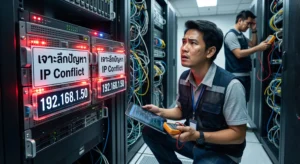
7. ปัญหา IP ซ้ำซ้อน (IP Conflict) หรือ DHCP ทำงานผิดพลาด
- ลักษณะอาการ: เชื่อมต่อ WiFi ได้แป๊บเดียวแล้วเด้งหลุด, มือถือขึ้นข้อความ “Obtaining IP address…” หรือ “Connected, no internet”
- สาเหตุเชิงลึก: ระบบแจก IP อัตโนมัติ (DHCP Server) ใน Router ทำงานรวน ทำให้จ่ายหมายเลข IP เดียวกันให้กับอุปกรณ์ 2 เครื่องในบ้าน ซึ่งจะทำให้ทั้งสองเครื่องสลับกันต่ออินเทอร์เน็ตไม่ได้
- วิธีแก้ไข:
- การ Restart Router 1 ครั้ง มักจะแก้ปัญหานี้ได้ทันที
- หากจำเป็นต้องตั้งค่า IP แบบคงที่ (Static IP) ให้กับอุปกรณ์บางตัว เช่น กล้องวงจรปิด หรือปริ้นเตอร์ ให้ตั้งค่า IP ให้อยู่นอกช่วงที่ DHCP แจก (DHCP Pool) เพื่อป้องกันการทับซ้อน
8. Firmware ของ Router ล้าสมัย
- ลักษณะอาการ: อินเทอร์เน็ตหลุดแบบหาสาเหตุไม่ได้, ระบบมีบั๊ก (Bug), เครื่องรีบูตตัวเองบ่อยๆ
- วิธีแก้ไข: ล็อกอินเข้าสู่ระบบจัดการของ Router เพื่อตรวจสอบการอัปเดต Firmware (มักจะอยู่ในเมนู System Tools หรือ Administration) การอัปเดตเฟิร์มแวร์เป็นเวอร์ชันล่าสุดจะช่วยแก้ปัญหาความเสถียรและอุดช่องโหว่ด้านความปลอดภัยได้
📌 วิธีเช็กให้ชัวร์: ปัญหาอยู่ที่ “WiFi” หรือ “เน็ตค่ายล่ม”?
ก่อนจะรื้อตั้งค่าใหม่ทั้งหมด เราต้องแยกให้ออกก่อนว่าปัญหาเกิดจากอะไร โดยสังเกตง่ายๆ ดังนี้:
- ปัญหาเกิดที่ WiFi: สัญลักษณ์พัด WiFi บนมือถือหายไป, อุปกรณ์ Disconnect จากชื่อเครือข่ายเอง หรือขึ้นให้ใส่รหัสผ่านใหม่
- ปัญหาเกิดที่อินเทอร์เน็ตล่ม (ISP ล่ม): สัญลักษณ์ WiFi ยังติดอยู่ปกติ เชื่อมต่อกับ Router ได้ (Connected) แต่เปิดเข้าเว็บไซต์อะไรไม่ได้เลย (No Internet)
⚙️ 3 ขั้นตอนทดสอบ (Troubleshooting) แบบรวดเร็ว
- ทดสอบยืนใกล้ Router: ถ้ายืนติดกับ Router แล้วเน็ตไม่หลุด แปลว่าปัญหาคือ “สัญญาณอ่อน” หรือมีจุดอับสัญญาณ
- ทดสอบเสียบสาย LAN: ถ้าเสียบสาย LAN เข้าคอมพิวเตอร์แล้วใช้งานได้ปกติ ลื่นไหล แปลว่าปัญหาอยู่ที่ “คลื่น WiFi” แน่นอน
- ทดสอบอุปกรณ์อื่น: ถ้าทดสอบด้วยสาย LAN ก็ยังหลุด และเครื่องอื่นในบ้านก็เป็นเหมือนกันหมด แปลว่า “อินเทอร์เน็ตมีปัญหา” ให้โทรแจ้ง Call Center ของค่ายอินเทอร์เน็ตที่คุณใช้งานได้เลย
สรุปสั้นๆ สำหรับคนไม่มีเวลา: หากเจอเน็ตหลุดบ่อย ให้เริ่มจากการ “ถอดปลั๊ก Router ทิ้งไว้ 1 นาทีแล้วเสียบใหม่” หากยังไม่หาย ให้ลอง “แยกชื่อ WiFi 2.4G และ 5G ออกจากกัน” และท้ายที่สุด หาก Router ของคุณใช้งานมานานกว่า 4 ปีแล้ว การลงทุนเปลี่ยนอัปเกรดฮาร์ดแวร์ใหม่ จะเป็นวิธีจบปัญหาที่คุ้มค่าและเด็ดขาดที่สุดครับ!