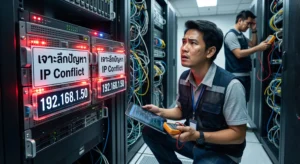


ปัญหา “เน็ตช้า” หรือ “อินเทอร์เน็ตหน่วง” เป็นปัญหาที่ชวนหงุดหงิดที่สุดในการทำงานยุคดิจิทัล หลายคนเมื่อเจออาการเว็บหมุนติ้ว โหลดหน้าเพจไม่ขึ้น หรือปิง (Ping) พุ่งกระฉูด ก็มักจะรีบยกหูโทรหาผู้ให้บริการอินเทอร์เน็ต (ISP) ทันที แต่ในความเป็นจริง ปัญหากว่า 70% มักเกิดจากปัจจัยภายในระบบเครือข่ายของเราเอง
เพื่อให้การแก้ปัญหาเป็นไปอย่างรวดเร็วและตรงจุด บทความนี้จะพาคุณไปไล่เช็กสาเหตุของอินเทอร์เน็ตช้าแบบทีละขั้นตอน (Step-by-Step) ตั้งแต่ระดับเบื้องต้นไปจนถึงระดับโครงสร้างเครือข่ายครับ
Step 1: แยกแยะปัญหา (Isolate the Issue) – เป็นที่เครื่องเดียว หรือเป็นทั้งระบบ?
กฎข้อแรกของการวิเคราะห์ปัญหา (Troubleshooting) คือต้องจำกัดวงของปัญหาให้แคบลงก่อน
- วิธีทดสอบ: ลองนำสมาร์ทโฟน โน้ตบุ๊ก หรืออุปกรณ์เครื่องอื่นมาเชื่อมต่อเครือข่ายเดียวกันแล้วทดสอบความเร็ว
- วิเคราะห์ผล:
- ถ้าช้าแค่เครื่องเดียว: ปัญหาอยู่ที่ตัวอุปกรณ์นั้นๆ (เช่น ติดไวรัส/มัลแวร์, ไดรเวอร์ Network Adapter มีปัญหา, หรือ CPU/RAM กำลังทำงานหนัก 100%)
- ถ้าช้าทุกเครื่อง: ปัญหาอยู่ที่ส่วนกลาง (Router, Switch, หรือผู้ให้บริการ ISP) ให้ข้ามไปลุยต่อใน Step ถัดไป
Step 2: ตัดตัวแปรไร้สาย (WiFi vs LAN)
ปัญหาคลื่น WiFi กวนกันเป็นสาเหตุอันดับต้นๆ ที่ทำให้คนเข้าใจผิดว่าเน็ตช้า
- วิธีทดสอบ: ให้หาคอมพิวเตอร์หรือโน้ตบุ๊ก เสียบสาย LAN เข้ากับ Router โดยตรง (หลีกเลี่ยงการเสียบผ่าน Switch หลายต่อชั่วคราว) แล้วทำ Speed Test
- วิเคราะห์ผล:
- ถ้าเสียบ LAN แล้วเน็ตมาเต็ม (ปกติ): แสดงว่าเน็ตไม่ได้ช้า แต่ปัญหาอยู่ที่คลื่น WiFi (อาจเกิดจาก Channel ชนกับเพื่อนบ้าน, มีจุดอับสัญญาณ, หรือตั้งค่า Channel Width กว้างเกินไป)
- ถ้าเสียบ LAN แล้วยังช้าอยู่: แสดงว่าปัญหาอยู่ที่ Router หรือสายสัญญาณขาเข้า (WAN)
Step 3: ตรวจสอบ Traffic คอขวด และ Background Processes
หลายครั้งที่เรารู้สึกว่าเน็ตช้า เพราะมีแอปพลิเคชันหรืออุปกรณ์บางตัวในระบบกำลังกลืนกินแบนด์วิดท์ (Bandwidth Hogging) โดยเฉพาะฝั่งขาอัปโหลด (Upload) ซึ่งถ้าขาอัปโหลดเต็ม จะทำให้ขาเข้า (Download) ช้าลงไปด้วยอย่างมหาศาล
- จุดที่ต้องตรวจสอบ:
- มีคอมพิวเตอร์เครื่องไหนกำลังรัน Windows Update อยู่เบื้องหลังหรือไม่?
- มีการซิงค์ข้อมูลแบ็คอัปขนาดใหญ่ขึ้นคลาวด์หรือไม่? (เช่น การสำรองข้อมูลระดับระบบด้วย Acronis หรืออุปกรณ์ NAS อย่าง Synology ที่กำลังทำ Cloud Sync ข้ามสาขา)
- มีอุปกรณ์ IoT หรือกล้องวงจรปิดที่สตรีมภาพความละเอียดสูงออกไปภายนอกตลอดเวลาหรือไม่?
- วิธีแก้: เข้าไปที่หน้าตั้งค่าของ Router แล้วดูหัวข้อ Traffic Monitor หากพบ IP ไหนกินแบนด์วิดท์ผิดปกติ ให้เปิดใช้ฟีเจอร์ QoS (Quality of Service) เพื่อบีบความเร็วอุปกรณ์นั้นลง
Step 4: เช็กสถานะของฮาร์ดแวร์เครือข่าย (Router / Load Balancer)
อุปกรณ์เครือข่ายที่ต้องเปิดทำงานตลอด 24 ชั่วโมง อาจเกิดอาการ Memory Leak หรือสะสมความร้อนจนหน่วยประมวลผล (CPU) คอขวด
- ฮาร์ดแวร์ระดับโฮมยูส (Home Use): ตรวจสอบว่า Router ร้อนเกินไปหรือไม่ หากเปิดทิ้งไว้นานเป็นเดือน ให้ใช้วิธีสุดคลาสสิกคือ “ดึงปลั๊กออก รอ 1 นาที แล้วเสียบใหม่ (Power Cycle)” เพื่อเคลียร์ Session และ RAM
- ฮาร์ดแวร์ระดับองค์กร (Enterprise / SME): หากระบบของคุณมีการใช้อุปกรณ์ Load Balancer (เช่น ซีรีส์ของ Cisco, Peplink หรือแบรนด์อื่นๆ) เพื่อรวมเน็ตหลายเส้น ให้ตรวจสอบสถานะของลิงก์ (WAN Status) ว่ามีเส้นใดเส้นหนึ่ง (ISP link) Down หรือมีค่า Latency สูงผิดปกติ จนทำให้ฟีเจอร์ Load Balance จ่าย Traffic ไปผิดเส้นทางหรือไม่
Step 5: ตรวจสอบปัญหา DNS Routing (เว็บโหลดช้า แต่สปีดเทสต์ปกติ)
เคยไหมครับ? ทำ Speed Test ได้ความเร็วทะลุ Gigabit แต่พอเปิดเข้าเว็บไซต์จริงกลับหมุนติ้ว หรือโหลดรูปภาพบนหน้าเว็บเว็บแอปพลิเคชันไม่ขึ้น (โดยเฉพาะเว็บที่ดึง API จากต่างประเทศ)
- สาเหตุ: อาจไม่ได้เกิดจากเน็ตช้า แต่เกิดจาก DNS Server ของผู้ให้บริการทำงานล่าช้า (Resolve ช้า) ทำให้แปลงชื่อเว็บเป็น IP Address ไม่ทัน
- วิธีแก้: เปลี่ยนไปใช้ Public DNS ที่มีความเสถียรและรวดเร็วกว่า เช่น
- Cloudflare DNS: 1.1.1.1 และ 1.0.0.1 (เน้นความเร็วและความเป็นส่วนตัว)
- Google Public DNS: 8.8.8.8 และ 8.8.4.4 (เสถียรและมาตรฐานระดับโลก)
Step 6: ตรวจสอบค่า Ping และ Packet Loss (คุณภาพของสายสัญญาณ)
ความเร็ว (Bandwidth) ไม่ใช่ทุกอย่าง “คุณภาพของเส้นทาง” (Latency & Jitter) สำคัญไม่แพ้กัน โดยเฉพาะกับการประชุมออนไลน์ (Zoom, Teams) หรือการเข้าถึงเซิร์ฟเวอร์บน Cloud
- วิธีทดสอบ: เปิด Command Prompt บน Windows (หรือ Terminal บน Mac) แล้วพิมพ์คำสั่ง
ping 8.8.8.8 -t - วิเคราะห์ผล: สังเกตค่า
time=...msหากตัวเลขสวิงขึ้นลงรุนแรง (เช่น 15ms กระโดดไป 300ms) หรือมีบรรทัดคำว่าRequest timed outโผล่มาเป็นระยะๆ (Packet Loss) แสดงว่าสาย Fiber Optic ภายนอกอาจมีการหักงอ, ค่าแสงดรอป (Optical Power ต่ำ), หรือโหนดของ ISP ในพื้นที่กำลังมีปัญหา
📌 บทสรุป: เมื่อไหร่ที่ควรโทรแจ้ง ISP?
หากคุณได้ไล่ตรวจสอบตาม Step 1 ถึง Step 6 แล้วพบว่า:
- ทดสอบผ่านสาย LAN เครื่องเดียวตรงๆ ก็ยังช้า
- Restart อุปกรณ์ทั้งหมดแล้วไม่หาย
- ไม่มีอุปกรณ์ใดๆ ในเครือข่ายดึงแบนด์วิดท์ (ไม่มีการซิงค์ NAS หรืออัปโหลดไฟล์แบ็คอัป)
- พบค่า Ping แกว่ง หรือมี Packet Loss ชัดเจน
ข้อมูลการทดสอบเหล่านี้จะเป็น “หลักฐานชั้นดี” ที่คุณสามารถนำไปแจ้งกับฝ่าย Support ของผู้ให้บริการอินเทอร์เน็ต (ISP) ได้อย่างมืออาชีพ ซึ่งจะช่วยให้ช่างเทคนิคเข้าใจปัญหาได้อย่างรวดเร็วและสามารถปรับแก้ค่าแสงสัญญาณ หรือรีเซ็ตพอร์ต (Port Reset) จากฝั่งชุมสายให้คุณได้ทันทีครับ!